Ошибка «Компьютер запущен некорректно»: как исправить быстро

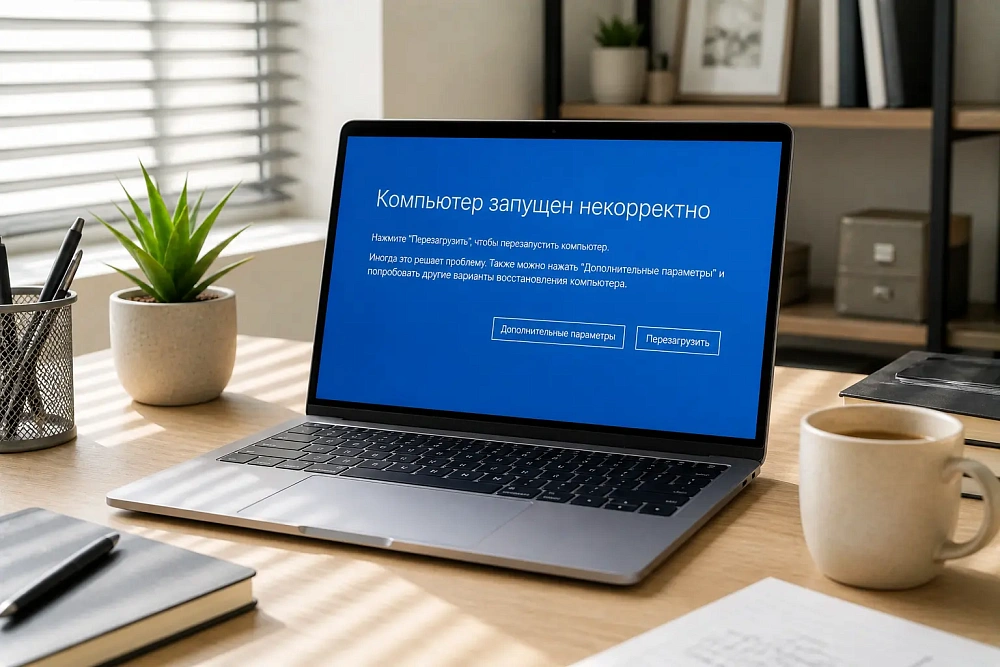
Ошибка «компьютер запущен некорректно» часто появляется при загрузке Windows и указывает на сбой в процессе запуска системы. В первую очередь рекомендуется воспользоваться самым простым решением — нажать кнопку перезагрузки. Если после перезапуска устройство загрузилось нормально, значит, проблема была вызвана временной ошибкой и не требует дополнительных действий. Однако если сообщение появляется снова, это может свидетельствовать о более серьезных неполадках, связанных с системой, и тогда потребуется использовать другие способы восстановления.
Основные причины ошибки
Сбой «компьютер запущен некорректно» в Windows может возникать по ряду причин, связанных с системой или оборудованием:
- ошибки при обновлении системы;
- некорректная установка программного обеспечения;
- неправильное завершение работы ПК;
- резкое отключение питания;
- проблемные или устаревшие драйверы;
- повреждение системных файлов, в том числе из-за вирусов.
Варианты восстановления системы
Для устранения проблемы используйте встроенные инструменты Windows через меню «Автоматическое восстановление»:
- Восстановление при загрузке — система автоматически находит и исправляет ошибки;
- Восстановление системы — откат к последней рабочей точке;
- Восстановление образа — возврат данных из ранее созданной резервной копии.
Проверка системы на ошибки
Если автоматические методы не помогли, выполните проверку вручную через безопасный режим с командной строкой:
- перейдите в «Диагностика» → «Дополнительные параметры» → «Параметры загрузки»;
- нажмите F6 для запуска безопасного режима с командной строкой;
- введите команды:
- sfc /scannow — проверка и восстановление системных файлов;
- dism /Online /Cleanup-Image /RestoreHealth — исправление образа системы;
- shutdown -r — перезагрузка компьютера.
Удаление проблемных драйверов
Через безопасный режим (клавиша F4) можно удалить драйвер, который вызвал сбой. Также доступна опция отключения автоматической перезагрузки, чтобы увидеть код ошибки.
Дополнительные способы
Если ошибка появилась после обновления, попробуйте удалить последние исправления через соответствующий раздел восстановления.
В крайнем случае можно выполнить сброс системы с сохранением файлов или полностью переустановить Windows, если другие методы не дали результата.
Мы работаем не во всех городах. Выберите свой в списке
Контакты и график ОК-центр
Удобное расположение сервисных центров
-
Сервисный центр в Сочи
ост. Труда
ул Пластунская, д 234А1 этаж, офис 16-
Понедельник - Пятница
10:00-19:00
-
Суббота - Воскресенье
Выходной
-